
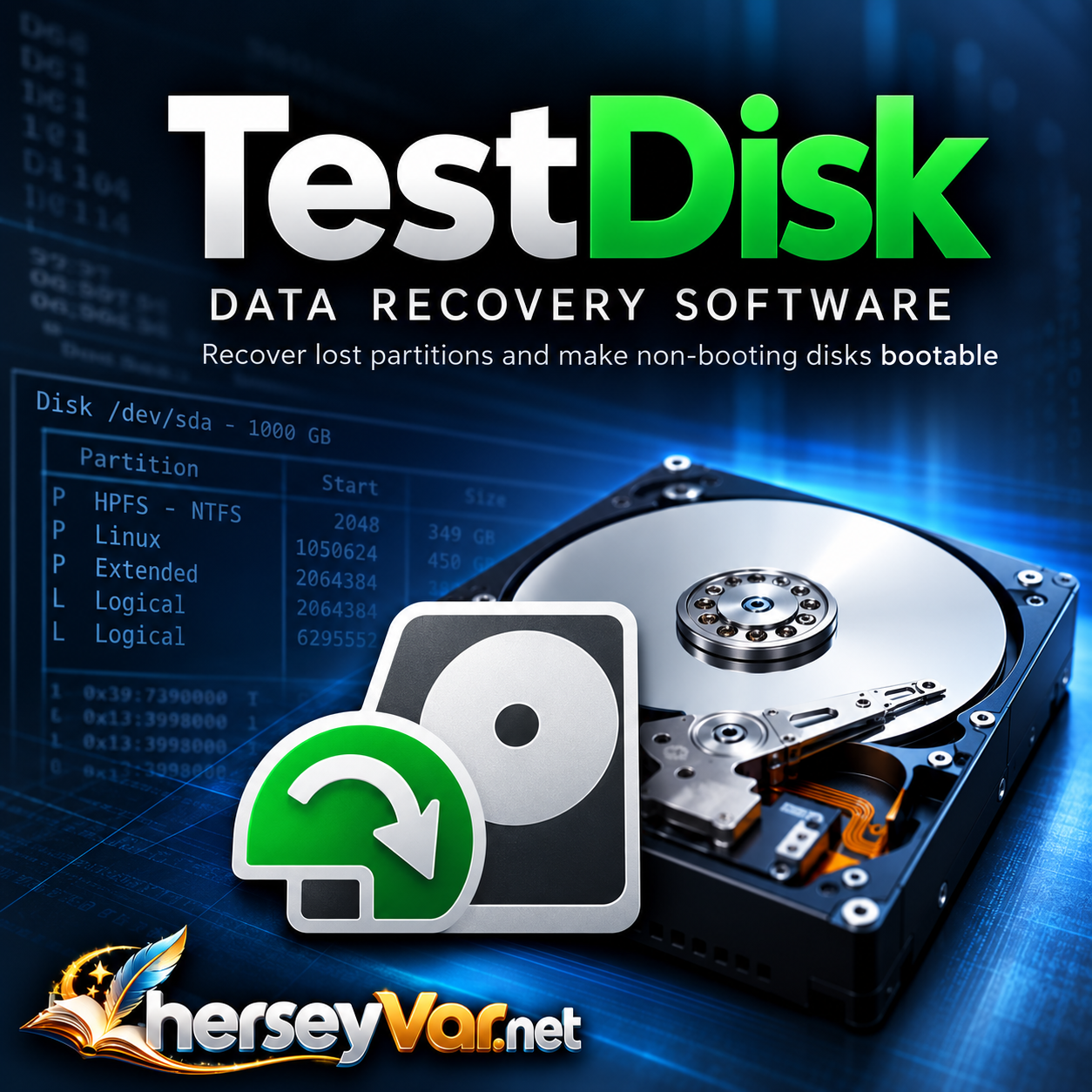
Harici disk takıldığında Windows'un “Bu sürücüyü kullanmadan önce biçimlendirmeniz gerekiyor” uyarısı verdiği bir sabah düşünülsün. Ya da yanlışlıkla bir bölüm silinmiş, USB bellek bir anda “RAW” görünmeye başlamış, hafıza kartındaki fotoğraflar kaybolmuş… İlk tepki genellikle paniktir. Oysa çoğu durumda dosyalar hâlâ diskte duruyor; sadece Windows onlara nasıl ulaşacağını bilmiyor.
İşte TestDisk tam bu noktada işe yarıyor.
TestDisk nedir?
TestDisk, kaybolan bölümleri (partition) geri getirmek ve açılmayan diskleri yeniden kullanılabilir hâle getirmek için geliştirilmiş, ücretsiz ve açık kaynaklı bir veri kurtarma aracıdır. Windows, Linux ve macOS üzerinde çalışır; kurulum gerektirmez.
TestDisk ile birlikte gelen kardeş uygulaması PhotoRec ise silinmiş dosyaları kurtarmaya odaklanır. Kısaca ayırmak gerekirse:
- TestDisk: Diskin “yapısını” onarır. Silinen ya da bozulan bölümleri bulur, bölüm tablosunu ve önyükleme kaydını düzeltir. Bölüm geri geldiğinde içindeki dosyalar da genellikle olduğu gibi geri gelir.
- PhotoRec: Dosya sistemi tamamen bozulmuş olsa bile diskin ham verisini tarayıp fotoğraf, video, belge gibi dosyaları tek tek kurtarır. Dosya adlarını ve klasör yapısını genellikle geri getiremez ama birçok durumda son çaredir.
Hangi durumlarda işe yarar?
- Yanlışlıkla silinen ya da kaybolan bir bölüm (partition)
- “RAW” görünen, açılmayan ya da biçimlendirilmek istenen harici disk ve USB bellekler
- Bozulmuş bölüm tablosu veya önyükleme kaydı yüzünden açılmayan diskler
- FAT, exFAT, NTFS ve ext2 dosya sistemlerinde silinmiş dosyaların geri alınması
- Hafıza kartı ve USB belleklerden kaybolan fotoğraf ve videolar (PhotoRec ile)
Önemli bir uyarı: Disk tık tık ses çıkarıyorsa, hiç tanınmıyorsa ya da fiziksel bir hasar varsa yazılımla uğraşmak durumu kötüleştirebilir. Bu durumda diski hiç kullanmadan profesyonel bir veri kurtarma servisine başvurmak en doğrusu.
Başlamadan önce: Altın kurallar
- Diske hiçbir şey yazılmamalı. Kaybolan veri, üzerine yeni bir şey yazılana kadar diskte durur. Kurtarma bitene kadar o diske dosya kopyalanmamalı, program kurulmamalı.
- Windows biçimlendirmeyi önerirse kabul edilmemeli. Biçimlendirme, kurtarmayı çok zorlaştırır.
- Kurtarılan dosyalar başka bir diske kaydedilmeli. Aynı diske kaydetmek, henüz kurtarılmamış verilerin üzerine yazılmasına yol açabilir.
- Emin olunmayan adımda durup okumak gerekir. TestDisk güçlü bir araç; özellikle bölüm tablosunu diske yazan adımlar geri alınamaz.
TestDisk nasıl indirilir?
TestDisk, geliştiricisinin resmî sitesi cgsecurity.org üzerinden indirilebilir. İndirilen ZIP dosyasını bir klasöre çıkarmak yeterli; kurulum yok. Klasörde iki uygulama bulunur: testdisk_win.exe ve photorec_win.exe. Ayrıca PhotoRec'in fareyle kullanılabilen grafik arayüzlü sürümü qphotorec_win.exe de aynı klasörde yer alır.
Diskleri doğrudan okuyabilmesi için uygulamanın yönetici olarak çalıştırılması gerekiyor.
TestDisk ile kayıp bölümü geri getirmek
TestDisk, siyah bir pencerede klavyeyle kullanılan bir arayüze sahip. Fare çalışmıyor; seçimler ok tuşlarıyla yapılıp Enter ile onaylanıyor. İlk bakışta korkutucu görünse de adımlar oldukça net:
- Create: İlk ekranda bir kayıt (log) dosyası oluşturmak için Create seçilir. Bir sorun olursa ne yapıldığı buradan görülebilir.
- Disk seçimi: Listede bilgisayardaki diskler boyutlarıyla görünür. Sorunlu disk boyutundan tanınıp seçilir ve Proceed denir. Yanlış diski seçmemek için burada iki kez kontrol etmekte fayda var.
- Bölüm tablosu türü: TestDisk genellikle doğru türü kendisi önerir. Eski diskler için çoğunlukla Intel, yeni diskler için EFI GPT seçilir. Önerilen seçenekle devam etmek çoğu zaman doğrudur.
- Analyse: Diskin mevcut bölüm yapısını inceler. Ardından Quick Search ile kaybolan bölümler aranmaya başlanır.
- Bulunanları kontrol etme: Listede bir bölüm göründüğünde üzerine gelip P tuşuna basılırsa içindeki dosyalar görülebilir. Dosyalar görünüyorsa doğru yolda olunduğu anlaşılır. Geri çıkmak için Q tuşu kullanılır.
- Deeper Search: Quick Search aranan bölümü bulamazsa Deeper Search ile daha kapsamlı bir tarama yapılabilir. Diskin boyutuna göre uzun sürebilir.
- Write: Doğru bölümün bulunduğundan emin olunduğunda Write ile bölüm tablosu diske yazılır ve Y ile onaylanır. Bilgisayar yeniden başlatıldığında bölüm genellikle eski hâliyle geri gelir.
Write adımı diske değişiklik yazar. P tuşuyla dosyaları görmeden bu adıma geçmemek en güvenli yaklaşım.
Bölümü diske yazmak istenmiyorsa başka bir yol da var: P ile dosyalar listelendikten sonra kurtarılacak olanlar seçilip C tuşuyla başka bir diske kopyalanabilir. Böylece sorunlu diske hiçbir şey yazılmadan dosyalar kurtarılmış olur.
Silinmiş dosyaları geri almak
Bölüm yerinde ama içinden bir dosya silindiyse TestDisk'te ilgili bölüm seçilip Advanced → Undelete yolu izlenebilir. Silinmiş dosyalar genellikle kırmızı renkte listelenir. Kurtarılacak dosya seçilip C ile başka bir diske kopyalanır.
Bu yöntem FAT, exFAT, NTFS ve ext2 dosya sistemlerinde çalışır. Dosya bulunamıyorsa sıra PhotoRec'te.
PhotoRec ile fotoğraf ve dosya kurtarmak
Hafıza kartındaki fotoğraflar kaybolduysa ya da disk tamamen bozulduysa PhotoRec çoğu zaman en etkili seçenek. Grafik arayüzlü QPhotoRec ile kullanımı da oldukça kolay:
- Kurtarma yapılacak disk veya hafıza kartı seçilir.
- Taranacak bölüm seçilir; emin olunmuyorsa tüm disk seçilebilir.
- Dosya sistemi türü belirtilir (Windows diskleri ve hafıza kartları için genellikle “FAT/NTFS/HFS+/ReiserFS/…” seçeneği).
- İstenirse File Formats bölümünden sadece aranan türler (örneğin JPG ve MP4) seçilerek tarama hızlandırılabilir.
- Kurtarılan dosyaların kaydedileceği klasör başka bir diskte seçilip Search ile tarama başlatılır.
Tarama bittiğinde kurtarılan dosyalar recup_dir adlı klasörlerde, “f1234567.jpg” gibi numaralı adlarla toplanır. Dosya adları kaybolsa da içerikler genellikle sağlam gelir.
TestDisk mi, PhotoRec mi?
- Bölüm kayboldu, disk “RAW” görünüyor ya da açılmıyorsa: Önce TestDisk. Başarılı olursa dosyalar adları ve klasörleriyle birlikte geri gelir.
- Bölüm yerinde ama dosya silindiyse: TestDisk'in Undelete özelliği denenebilir.
- Hiçbiri işe yaramadıysa ya da hafıza kartından fotoğraf kurtarılacaksa: PhotoRec.
Son olarak
TestDisk ilk açıldığında eski usul görünümüyle biraz ürkütücü gelebilir ama ücretli birçok veri kurtarma programının yaptığı işi ücretsiz olarak yapıyor. Önemli olan sakin kalmak, diske bir şey yazmamak ve adımları okuyarak ilerlemek.
Ve tabii en iyi veri kurtarma, hiç ihtiyaç duyulmayan veri kurtarmadır. Önemli dosyaların düzenli yedeğini almak unutulmamalı.


Yorumlar
Henüz onaylanmış yorum yok.