
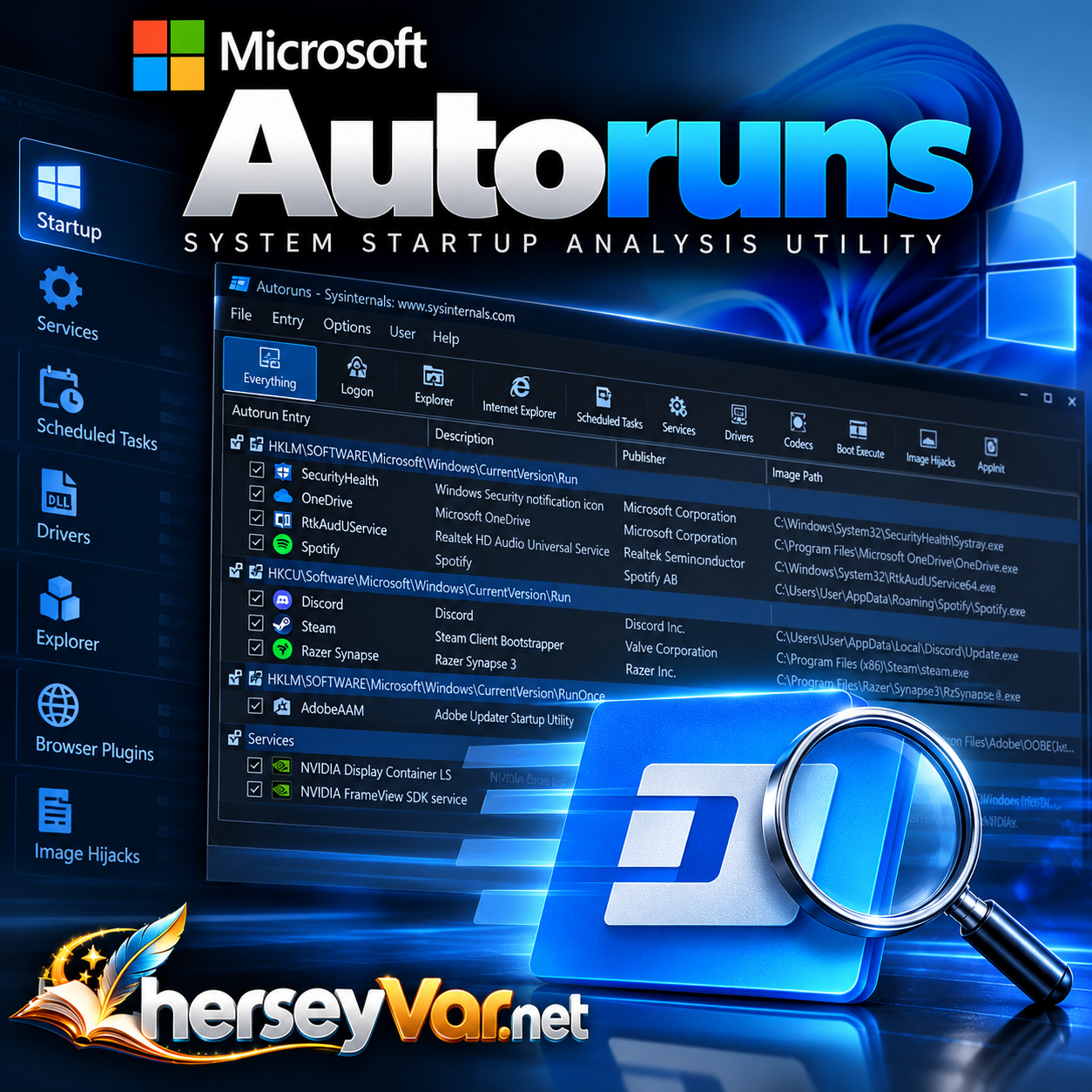
Windows yeni kurulduğunda bilgisayar genellikle hızlı açılır. Zaman geçtikçe programlar kurulur, bazıları kaldırılır, sürücüler ve yardımcı uygulamalar eklenir. Bir süre sonra Windows'un açılması uzamaya, masaüstü geldikten sonra bile bilgisayar bir şeylerle uğraşmaya başlayabilir.
Görev Yöneticisi'ndeki Başlangıç uygulamaları bölümü kontrol edildiğinde ise bazen bu yoğunluğu açıklayacak kadar program görünmez. Bunun nedeni Windows açılırken çalışan her şeyin burada gösterilmemesidir. İşte Autoruns tam olarak burada işe yarıyor.
Autoruns nedir?
Autoruns, Microsoft'un Sysinternals araçları arasında bulunan ücretsiz bir Windows yardımcı programıdır. Bilgisayar açılırken veya Windows'ta oturum açıldığında otomatik olarak devreye giren programları ve bileşenleri ayrıntılı şekilde gösterir.
Görev Yöneticisi'nden farklı olarak yalnızca klasik başlangıç programlarını değil; servisleri, zamanlanmış görevleri, sürücüleri, Explorer eklentilerini ve farklı kayıt defteri başlangıç noktalarını da listeler. Kısacası Windows açılırken arka planda nelerin devreye girdiği merak ediliyorsa bakılacak yerlerden biri Autoruns.
Autoruns nasıl indirilir?
Autoruns, Microsoft'un resmî Sysinternals sayfasından ücretsiz olarak indirilebilir. Klasik bir kurulum gerektirmiyor. İndirilen ZIP dosyası bir klasöre çıkarıldıktan sonra Autoruns doğrudan çalıştırılabilir. ZIP içinde birkaç dosya bulunur; 64 bit Windows kullanılıyorsa Autoruns64.exe dosyası çalıştırılmalı. Sistem genelindeki girdileri de görebilmek için uygulamayı yönetici olarak çalıştırmak daha doğru olacaktır.
İlk açılışta neden bu kadar kalabalık?
Autoruns açıldığında varsayılan olarak Everything sekmesi gelir. Burada Windows'un farklı otomatik başlangıç noktalarındaki girdiler tek bir listede gösterildiği için onlarca, hatta yüzlerce satır görülebilir.
Hemen bir şeyleri kapatmaya başlamak yerine ilk olarak Options → Hide Microsoft Entries seçeneği kullanılabilir. Böylece Microsoft'a ait girdilerin önemli bir bölümü gizlenir ve bilgisayara sonradan eklenen yazılımlara daha rahat odaklanılır.
Burada basit bir kural var: Tanınmayan bir şey, sadece tanınmıyor diye kapatılmaz.
Hangi bölümlere bakmalı?
Autoruns içerisinde çok sayıda sekme bulunuyor ancak günlük kullanımda birkaç tanesi daha önemli:
- Logon: Windows'ta oturum açıldığında otomatik başlayan uygulamaları gösterir. Başlangıç temizliği yaparken ilk bakılacak yerlerden biridir.
- Scheduled Tasks: Görev Zamanlayıcısı üzerinden otomatik çalıştırılan programları gösterir. Görev Yöneticisi'nde görünmeyen bazı uygulamalar burada bulunabilir.
- Services: Bilgisayarda arka planda çalışan servisleri gösterir. Donanım ve güvenlik yazılımları da servis kullanabildiği için burada daha dikkatli davranmak gerekir.
- Drivers: Sürücü tarafındaki başlangıç girdilerini gösterir. Ne yapıldığından emin olunmuyorsa bu bölüme dokunmamak en güvenli seçenek.
Gereksiz bir başlangıç girdisi nasıl kapatılır?
Autoruns'ta bir girdiyi devre dışı bırakmak oldukça kolay. Girdinin solundaki kutucuğun işaretini kaldırmak yeterli. Burada doğrudan Delete kullanmak yerine önce bu yöntem tercih edilmeli. Bilgisayar yeniden başlatıldıktan sonra herhangi bir sorun yaşanırsa aynı girdi tekrar işaretlenerek kolayca etkinleştirilebilir.
Örneğin yalnızca ara sıra kullanılan bir programın Windows her açıldığında arka planda çalışmasına gerek olmayabilir. Ancak ekran kartı yazılımı, antivirüs, ses sürücüsü veya kullanılan bir donanıma ait servis için aynı şey söylenemez.
Bu nedenle sorulması gereken soru basit: Bu programın Windows açılır açılmaz çalışmasına gerçekten ihtiyaç var mı?
Sarı renkli girdiler ne anlama geliyor?
Autoruns'ta zaman zaman sarı renkle işaretlenmiş satırlar görülebilir. Bunlar genellikle başlangıç kaydı hâlâ bulunan ancak işaret ettiği dosya artık bilgisayarda olmayan girdilerdir. Örneğin aylar önce kaldırılan bir program geride başlangıç kaydı bırakmış olabilir.
Bu tür girdiler temizlik için iyi adaylardır ancak silmeden önce ne olduklarını kontrol etmek yine en güvenli yöntemdir.
Pembe renkli satırlar ise dijital imzası veya üretici bilgisi doğrulanamayan girdileri gösterir. Bunlar her zaman zararlı demek değildir ama biraz daha dikkatli bakmakta fayda var.
Tanınmayan bir program varsa?
Autoruns üzerinden bir girdinin dosya konumuna ve ilgili kayıt defteri kaydına ulaşılabilir. Dosyanın adı, üreticisi ve bulunduğu klasör çoğu zaman ne olduğunu anlamak için yeterlidir.
Daha şüpheli durumlarda Autoruns'un VirusTotal entegrasyonu da kullanılabilir. VirusTotal etkinleştirildiğinde dosyalar çok sayıda güvenlik motorunun sonuçlarıyla karşılaştırılır. Örneğin 0/70 gibi bir sonuç dosyanın kontrol eden motorlar tarafından zararlı olarak işaretlenmediğini gösterirken, çok sayıda motorun aynı dosyayı işaretlemesi daha yakından incelemek gerektiğine işaret edebilir.
Yine de VirusTotal sonucunu tek başına kesin karar olarak görmemek gerekiyor. Yanlış pozitif sonuçlar olabileceği gibi hiçbir motor tarafından tespit edilmemiş zararlı dosyalar da olabilir.
Bir de gizlilik notu: VirusTotal kontrolü dosyaların özet bilgisini (hash) VirusTotal'e gönderir. Submit Unknown Images seçeneği açıksa VirusTotal'in tanımadığı dosyalar da yüklenir; kişisel dosyalar için bu seçeneği kapalı tutmak iyi olur.
Görev Yöneticisi varken Autoruns gerekli mi?
Sadece birkaç başlangıç programını kapatmak için Görev Yöneticisi çoğu zaman yeterli. Autoruns'un farkı, Windows'un çok daha fazla otomatik başlangıç noktasını göstermesi.
Başlangıçtan kapatılan bir program hâlâ çalışıyorsa, kaldırılan bir yazılımın kalıntıları aranıyorsa veya bilgisayar açılırken arka planda neler olduğu gerçekten görülmek isteniyorsa Autoruns çok daha kullanışlı hâle geliyor. Bu nedenle Autoruns yalnızca bilgisayarı hızlandıran bir araç olarak değil, aynı zamanda güçlü bir Windows sorun giderme aracı olarak da düşünülebilir.
Son olarak
Autoruns ilk açıldığında biraz karmaşık görünebilir ancak Microsoft girdileri gizlenip önemli bölümlere odaklanıldığında kullanımı oldukça kolaylaşıyor. Buradaki amaç görülen her şeyi kapatmak değil; Windows açılırken neyin neden çalıştığını görmek ve gerçekten gereksiz olanları ayıklamak.
Autoruns ilk kez kullanılıyorsa bir başlangıç girdisini doğrudan silmek yerine önce devre dışı bırakmak en iyisi. Bir sorun çıkarsa geri dönmek çok daha kolay olur.




Yorumlar
Henüz onaylanmış yorum yok.